
Kako upisati sate izravno na zahtjevu ili u kalendaru utrošaka, što su sati za obračun i kako u nekoliko klikova dobiti pregled spreman za fakturiranje.
Pitanje je naizgled jednostavno: koliko je sati vaš tim ovaj mjesec utrošio na klijenta X? No ako se evidencija rada vodi u Excelu koji svaki zaposlenik popunjava kad stigne, a stigne obično u petak popodne i po sjećanju, dobit ćete tek približno točan odgovor. Kad se posao naplaćuje po satu, približno nije dovoljno.
UnitLook evidenciju rada vodi drukčije: sati se upisuju dok se radi, uz konkretan zahtjev, a pregled je uvijek spreman.
Dva načina za unos sati
Osnovna je ideja da radno vrijeme upisujete ondje gdje već radite. Oba načina završavaju u istoj evidenciji.
1. Uz zahtjev, najčešći način
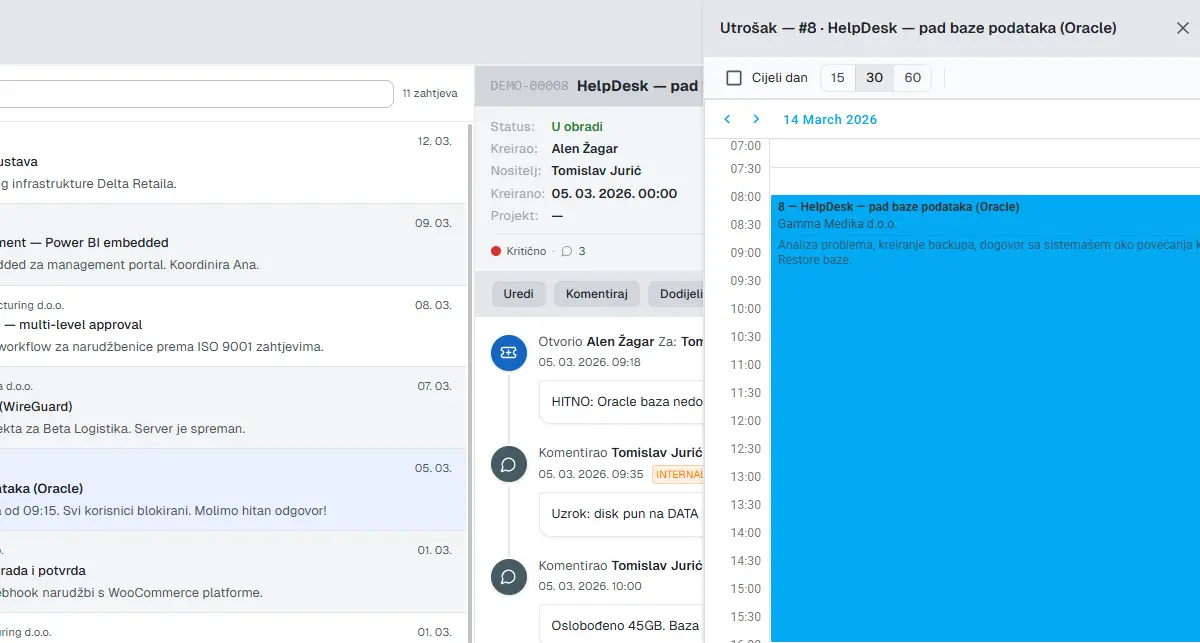
Otvorite zahtjev na kojem radite i odaberite radnju Utrošak. Otvara se unos s već odabranim zahtjevom: upišete datum, stvarne sate, vrstu rada i kratak opis posla te spremite. Unos je vezan uz taj zahtjev, a time i uz projekt i stranku, pa ništa ne morate ručno povezivati.
To je najbrži način: rješavate zahtjev, odmah upišete sate i nastavite dalje.
2. U kalendaru utrošaka
Modul Unos utrošaka je kalendar sati. Zahtjev s popisa povučete na dan i u prozoru upišete iste podatke kao na zahtjevu. U zaglavlju kalendara vide se dnevni zbrojevi, pa se na kraju dana odmah vidi je li dan popunjen.
Stvarni sati i sati za obračun
U svakom unosu dva su broja. Stvarni sati su koliko je rada bilo, a sati za obračun koliko ide stranci. Ako je drugo polje prazno, obračun uzima stvarne sate, a kvačica Prikaži u obračunu odlučuje ulazi li unos uopće stranci u obračun.
Izvještaji
Kad je evidencija uredno popunjena, izvještaje više ne morate slagati ručno.
Mjesečni pregled je tablica sati za jedan mjesec: redovi su djelatnici, stupci dani, a uz sate se vide i odobrene odsutnosti. Klik na dan otvara detalj: što je rađeno, na kojem zahtjevu i po kojem načinu obračuna. Nadzorna ploča Pregled utrošaka pokazuje iste sate po stranci, djelatniku i načinu obračuna.
Cijela se tablica izvozi u Excel, pa je možete otvoriti ili poslati računovodstvu za fakturiranje bez dodatne obrade.
Usporedba planiranog i ostvarenog
Ako modul Planiranje koristite zajedno s Unosom utrošaka, dobivate jednu od najkorisnijih analiza: jeste li isporučili onoliko koliko ste planirali. Plan je pritom namjera, a ne utrošak: premještanje bloka u planiranju ne upisuje nikakve sate.
Kod projekata s fiksnom ponudom to je rano upozorenje da projekt troši više sati nego što je predviđeno. Kod projekata koji se naplaćuju po utrošenom vremenu i materijalu (time & material) imate gotovu podlogu za obračun.
Praktičan savjet: preporučite zaposlenicima da sate upisuju svaki dan na kraju radnog dana, a ne jednom tjedno po sjećanju. Dvije do tri minute svakoga dana daju točniju evidenciju od sat vremena rekonstrukcije u petak.
Ukratko
Dobra evidencija rada daje vam podatke o tome kako tim stvarno troši svoje vrijeme. UnitLook pritom zaposlenike što manje ometa u radu, a voditeljima i računovodstvu daje točne podatke bez ručnog prikupljanja. Od prvog unosa do gotovog izvještaja treba najviše pet minuta.
Autor
Luka
Tim UnitLook — razvijamo alat koji timovima olakšava svakodnevni rad.
Zainteresirani za UnitLook?
Zatraži besplatni demo i saznaj kako UnitLook može pomoći tvom timu — bez obaveza, bez žurbe.